概要・機能

飛行計画チェッカーは、作成済みの飛行コースを飛ばす前に検算するツールです。 KML/KMZを読み込むとコース延長から飛行時間とバッテリー本数を計算し、 写真の重複枚数やレーザのスイス被覆を地図上に色分けして、 その計画で本当に必要な範囲を計測できるかを目で確認できます。

撮影諸元計算で諸元を決め、 コースジェネレーターでコースを引き、 KML高度設定で高度を入れた後の、最後の確認工程にあたります。
KML/KMZを複数同時に読み込み(1ファイル=1ミッション)、ドラッグ&ドロップにも対応
コース延長・飛行時間・電池消費・手配本数をミッションごとと合計で表示
KMLの高度モードを見て斜距離(3D)と水平距離(2D)を自動で使い分け
写真の重複枚数を1枚/2枚/3〜4枚/5〜8枚/9枚以上で色分け表示
レーザのスイス被覆を1パス/2パス/3パス以上で色分け、旋回前後の除外にも対応
対地高度(AGL)は数値入力のほか、国土地理院DEMから自動算出
被覆面積と最大重複を凡例に表示。濃さの調整と表示のON/OFFも可能
ミッションの複製で、同じコースの速度違い・機材違いを並べて比較
読み込んだKMLはブラウザ内で処理。サーバーには送信されません
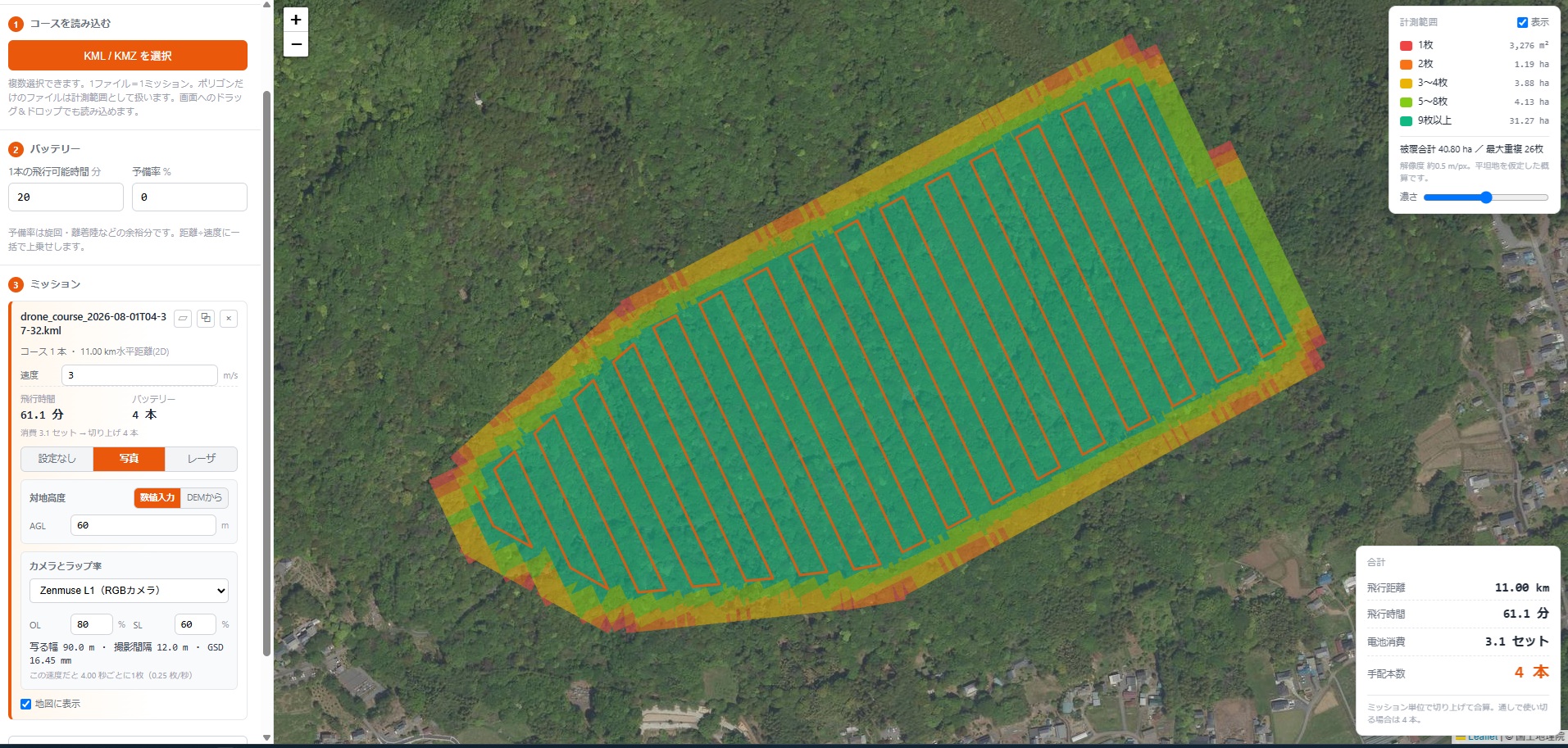
被覆の色が示すもの: 色は「何枚の写真に写るか」「何パスのレーザが当たるか」です。 赤(1枚)や水色(1パス)のまま残っている帯は重複が足りない場所なので、 サイドラップやコース間隔を見直す目安になります。
飛行計画チェッカーの画面。左にコース読込・バッテリー・ミッションの設定、中央に写真の重複枚数を色分けした計測範囲、右に凡例と飛行距離・飛行時間・手配本数の合計

使い方

コースを読み込む

「KML / KMZ を選択」から読み込むか、画面にファイルをドラッグ&ドロップします。

  • 1ファイル=1ミッションとして扱います。複数選択すれば、複数日・複数ブロックの計画をまとめて集計できます
  • 開いた線はコース、閉じた線とポリゴンは計測範囲(現場の外周)として自動で振り分けます
  • 振り分けが意図と違う場合は、ミッション名の右にある平行四辺形のボタン(▱)で計測範囲へ、計測範囲一覧の矢印ボタン(⤳)でコースへ、ワンクリックで入れ替えられます。ボタンにマウスを乗せると説明が表示されます

ProgressMapのように現場の外周を閉じたラインで書き出すソフトもあるため、この自動判別と入れ替えを用意しています。

バッテリー条件を入力する

手順2で機体側の条件を入れます。全ミッション共通の設定です。

  • 1本の飛行可能時間: 実運用で1本あたり何分飛べるかを入力します(既定20分)。カタログ値ではなく、実際に着陸させている残量での値を入れると精度が上がります
  • 予備率: 旋回・離着陸・回航などの余裕分を%で一括上乗せします。個別に旋回時間を積む方式ではありません

飛行速度を決めて時間と本数を確認する

ミッションごとに飛行速度(m/s)を入力すると、その場で再計算されます。

  • コース延長: 本数と総延長(km)を表示します。横のバッジは距離の計算方法で、マウスを乗せると理由が出ます
  • 斜距離(3D)/水平距離(2D): 高度モードがabsoluteで高度が入っていれば斜距離、対地高度(relativeToGround)や高度なしなら水平距離で計算します
  • 飛行時間・バッテリー: 消費セット数(小数)と、実際に手配すべき本数(切り上げ)を分けて表示します
  • 合計パネル: 地図の右下に全ミッションの合計が出ます。手配本数はミッション単位で切り上げてから合算し、通しで使い切る場合の本数も参考表示します

ミッション名の右にある複製ボタン(⧉)で同じコースを複製すれば、速度や機材条件を変えた案を並べて比較できます。

計測方式と対地高度を設定する

計測範囲を見るには、ミッションごとに「写真」か「レーザ」を選びます(既定は設定なし)。

どちらの場合も被覆幅は対地高度(AGL)で決まります。絶対高度ではないことに注意してください。

  • 数値入力: 対地高度が分かっていれば直接入力します(既定60m)
  • DEMから: 「地理院DEMから算出」を押すと、コース上の点(最大300点)の地表標高を取得してAGL = 絶対高度 − 地表標高 − ジオイド高で算出します。平均・最小・最大が表示され、被覆計算には平均値を使います

DEMの種類・ジオイドモデル・高度の基準(楕円体高/標高)は、サイドバー下部の「標高データの設定」で変更できます。KML高度設定ツールの既定出力は楕円体高なので、初期値のままで整合します。

写真の条件を設定する

「写真」を選ぶと、カメラとラップ率を指定できます。

  • カメラは撮影諸元計算と同じプリセット(P1各レンズ・L1・Phantom 4 RTK・H20広角・Matrice 4E/4T広角)から選びます
  • OL(オーバーラップ)とSL(サイドラップ)を入れると、写る幅・撮影間隔・GSDが表示されます
  • あわせて「この速度だと○秒ごとに1枚」と表示されるので、機体の連写性能が追いつくかをその場で確認できます

レーザの条件を設定する

「レーザ」を選ぶと、スキャン角と旋回除外を指定できます。

  • 有効FOV: スイス幅は2 × AGL × tan(FOV/2)です。走査端は精度が落ちるため、全FOVより絞った値(±30°など)で見積もるのが一般的です。プリセットのチップから選べます
  • 旋回前後の除外: 旋回で機体姿勢が乱れる区間を被覆から外します。進行方向が45°以上変わる点で直線区間に分け、各区間の前後を指定距離だけ削るため、一筆書きのジグザグKMLでも旋回ごとに効きます

計測範囲を地図で確認する

設定すると地図に被覆が色分け表示され、左上に凡例が出ます。

  • 凡例: 重複数ごとの面積と、被覆合計・最大重複を表示します
  • 表示・濃さ: チェックで被覆の表示を切り替え、スライダーで濃さを調整できます。下の地図や現場外周と見比べるときに使います
  • 確認の要点: 計測範囲ポリゴンの内側が十分な重複で埋まっているか、外周部が1枚(1パス)だけになっていないかを見ます

被覆は平坦地を仮定した概算で、凡例に計算解像度も表示されます。起伏の大きい現場では、実際の被覆は高い場所ほど狭く、低い場所ほど広くなります。

よくある質問

撮影諸元計算とは何が違いますか?
撮影諸元計算は「コースを引く前」に諸元(GSD・コース間隔・速度)を決めるツールです。 飛行計画チェッカーは「コースを引いた後」に、そのコースで何分かかり、 バッテリーが何本要り、現場を実際に覆えるかを検算するツールです。 諸元を決める → コースを引く → チェックする、という順で使います。
バッテリー本数の合計が、各ミッションの合計と合わないのはなぜですか?
手配本数はミッション単位で切り上げてから合算しているためです。 半端に残ったバッテリーで次のミッションに入らない運用を前提にしています (例: 4.2本+0.3本+1.1本 → 5+1+2=8本)。 ブロックをまたいで使い切る場合の本数も「通しで使い切る場合は○本」として参考表示しています。
「斜距離(3D)」と「水平距離(2D)」はどう決まりますか?
KMLの高度モードで自動判定します。absoluteで高度が入っていれば高低差を含む斜距離、 relativeToGround(対地高度)や高度なしの場合は水平距離です。 対地高度のKMLをそのまま3D計算すると地形の起伏が距離に反映されず誤った値になるため、 あえて2Dで計算しています。バッジにマウスを乗せると判定理由が表示されます。
対地高度は自動で分からないのですか?
KMLに入っているのは基準面からの絶対高度なので、地表標高が分からないとAGLは出せません。 そのため「地理院DEMから算出」で地表標高を取得し、差し引いて求めます。 高度が対地高度で入っているKML(relativeToGround)ではDEM算出は使えないので、 その値をそのまま数値入力してください。
被覆の表示はどのくらい正確ですか?
平坦地を仮定した概算です。地形の起伏、機体の姿勢変化(ロール・ピッチ)、 風による流されは考慮していません。凡例に計算解像度(m/px)を表示しているので、 それより細かい抜けは判別できません。重複が足りない場所の当たりを付ける用途にお使いください。
レーザの有効FOVは何度にすればよいですか?
走査端は入射角が浅くなって精度が落ちるため、全FOVより絞って見積もるのが一般的です。 ±30°(60°)や±25°(50°)のプリセットを用意しています。 最終的には使用するスキャナの仕様と、求められる点密度・精度に応じて決めてください。
複数日に分けた計画もまとめて見られますか?
はい。KMLを複数読み込めばミッションごとに色分けして地図に表示され、 飛行時間とバッテリーは個別と合計の両方が出ます。 地図の表示はミッション単位でON/OFFできるので、日ごとの範囲の重なりも確認できます。

トラブルシューティング

「コースも範囲も見つかりませんでした」と表示される
解決策: KMLの中にLineStringもPolygonも入っていません。 ポイント(Placemark)だけのファイルや、写真位置だけのKMLは対象外です。 コースジェネレーター等で出力した飛行経路のKML/KMZを読み込んでください。
コースが「計測範囲」として読み込まれてしまう
解決策: 始点と終点が一致している(閉じた)線は計測範囲として扱う初期判定です。 計測範囲ポリゴンの一覧にある矢印ボタン(⤳「これはコースだった」)を押せばコースに戻せます。 逆にコースを範囲として扱いたい場合は、ミッション名の右の平行四辺形ボタン(▱)を使ってください。
「絶対高度が入っていないためDEMからAGLを出せません」と出る
解決策: 高度が対地高度(relativeToGround)で入っているか、高度自体がないKMLです。 DEMからの算出は絶対高度が前提なので、この場合は対地高度を「数値入力」でそのまま指定してください。 絶対高度のKMLが必要なら、KML高度設定ツールで高度を付与できます。
AGLの算出に失敗する・一部の点で標高が取れない
解決策: DEM1AやDEM5Aは整備範囲が限られ、水域や離島では欠測があります。 「標高データの設定」でDEM10B(統合標高)に切り替えると取得できることがあります。 「ジオイド高を取得できませんでした」と出る場合は、範囲が日本国外の可能性があります。 一部の点だけ失敗した場合は取得できた点の平均を使うため、そのまま続行して構いません。
計測範囲の色が表示されない
解決策: ミッションの計測方式が「設定なし」のままだと被覆は描かれません。 「写真」または「レーザ」を選び、対地高度が0より大きいことを確認してください。 凡例の「表示」チェックが外れている場合や、ミッションの「地図に表示」がOFFの場合も表示されません。
現場の外周に重複の足りない帯が残る
解決策: 計画どおりの正常な状態であることが多いです。 外周のコースは片側にしか隣接コースがないため、端は必ず重複が落ちます。 実務では計測範囲より外側に1〜2本コースを足すか、範囲を広げて対処します。 コース間隔そのものが広すぎる場合は、撮影諸元計算でサイドラップを見直してください。
飛行時間が実際より短く出る
解決策: 計算は「コース延長 ÷ 速度」に予備率を掛けたものです。 離着陸・現場までの回航・旋回での減速は含まれていません。 実測との差が大きい場合は予備率を上げるか、 バッテリー1本の飛行可能時間を実運用値(着陸残量を差し引いた値)に下げてください。