概要・機能
ドローンコースジェネレーターは、UAV測量のための飛行コース(平行ライン/ジグザグ)を 平面上で自動生成するツールです。対象範囲を指定し、コース間隔・方向・接続パターンなどを 設定するだけで、KML形式の飛行コースを出力できます。
高さ(AGL/海抜)の設定はこのツールでは扱いません。生成したKMLを KML高度設定に読み込み、地形に追従した高さを付与してから、 KMLエディタで最終調整するワークフローを推奨します。
指定間隔の平行ラインを範囲内に自動生成
S字/逆S字の一筆書きジグザグ接続
凹型ポリゴン対応のセル分解(Boustrophedon)
コース方向(真北=0°)の数値指定 / 地図上で2点測角
バッファ距離(拡張・縮退)と最小ライン長フィルタ
最大接続距離超過で自動的に複数コースに分割
KML出力(1ファイルにまとめる/コースごとに分割しZIP出力)
コース間隔の目安: 写真測量でサイドラップ60%以上を確保したい場合は、
地上画素サイズ(GSD)と画像幅から算出した撮影フットプリントの 40% 以下を
コース間隔に設定するのが一般的です。
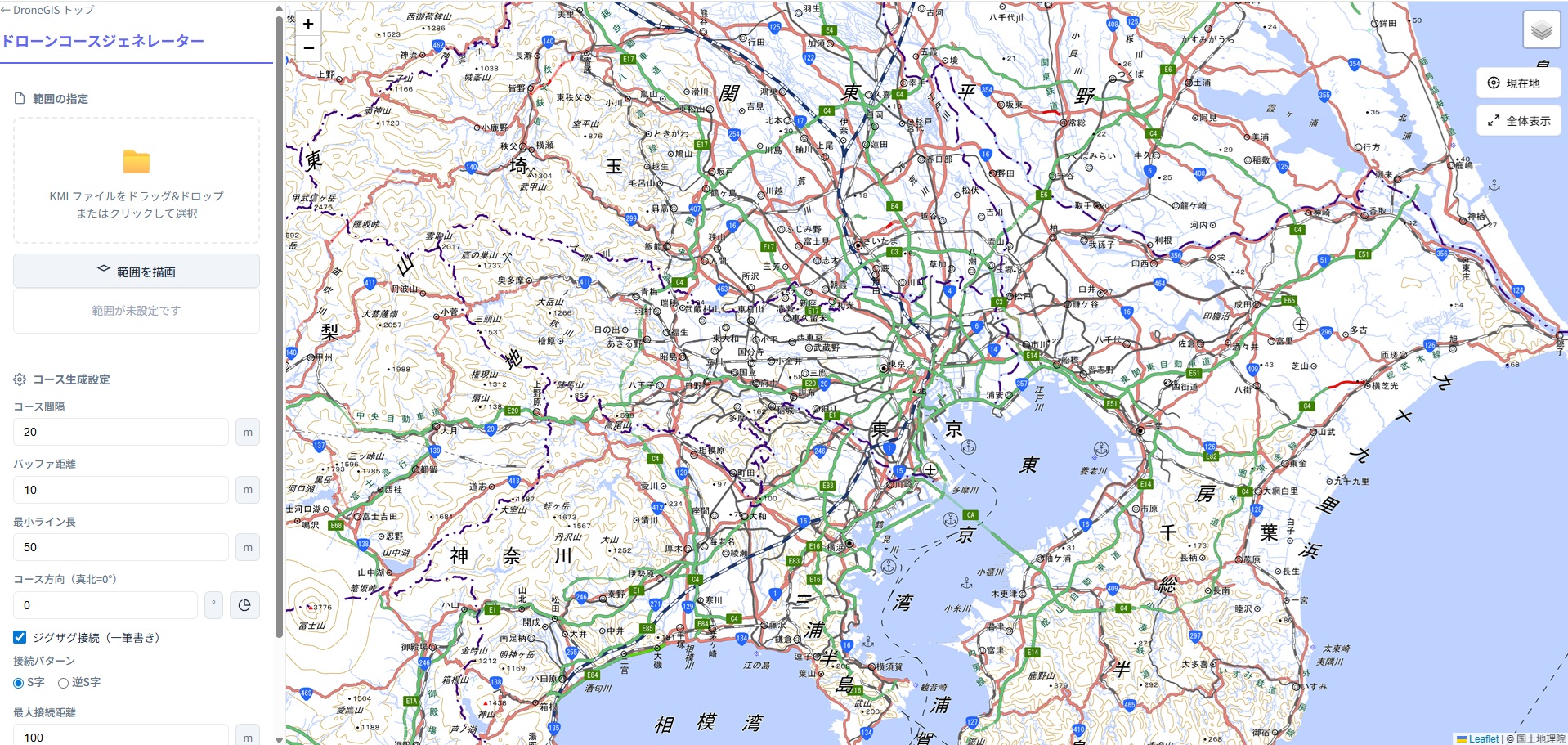
使い方
範囲を指定する
左サイドバー「範囲の指定」から、対象範囲(ポリゴン)を設定します。
- KMLファイルを読み込み: 画面のどこにでもKMLファイルをドラッグ&ドロップするか、 「KMLファイルを選択」ボタンからファイル選択ダイアログで読み込み。 Polygon/LineStringを含むKMLに対応
- 範囲を描画: 地図上をクリックして頂点を追加。最後にダブルクリックまたは 最初の頂点をクリックで閉じる
- 複数の範囲を同時に登録可能。リストの×ボタンで個別削除
コース生成設定を行う
「コース生成設定」セクションで以下のパラメータを設定します。
- コース間隔(m): 平行ライン同士の距離。サイドラップ率と 撮影フットプリントから算出して入力
- バッファ距離(m): 範囲を外側へ広げる(正値)/内側へ縮める(負値)。 飛行ラインの折返し余裕や立入禁止セットバックの調整に使用
- 最小ライン長(m): この値より短いラインは生成結果から除外。 ポリゴン端の細切れラインを排除できる
- コース方向(°): 真北を0°とした方位角。地形・障害物に合わせて指定。
入力欄右の2つのボタンで補助入力可能:
- 方位アイコン: 地図上で2点をクリック(PCはクリック、スマホはドラッグ)して その方向の角度を自動入力
- 杖アイコン(最適角度): 設定済みの範囲形状から、コース本数が 最少になる最適な方位角を自動算出して入力
- ジグザグ接続(一筆書き): ONで全ラインを順序付けて1本の飛行コースに 連結。OFFなら個別ラインのまま出力
- 接続パターン S字 / 逆S字: 折返しの開始方向を指定
- 最大接続距離(m): ラインとラインを連結する際、この距離を超える 飛行はせず別コースとして分割。長距離移動を避けたい場合に有効
- エリア分割: 凹型ポリゴンや複数範囲の場合、各セル(凸領域)を 独立したコースとして出力
よくある質問
DJI Pilot 2に読み込めますか?
本ツールが出力するのは平面コース(高さ0)のKMLです。多くのドローンアプリは
高さ情報を含むKMLを期待するため、KML高度設定で
高さを付与してからアプリに読み込んでください。
地形追従には対応していますか?
本ツールは2D(平面)でのコース生成のみを行います。地形追従が必要な場合は、
生成したKMLをKML高度設定に読み込み、地形高さを
付与してください。
コース間隔はオーバーラップ率から自動計算できますか?
本ツールはコース間隔を直接(メートル単位)指定する設計です。サイドラップ率と
GSDから求めた撮影フットプリントを基に、ご自身で間隔を計算して入力してください。
凹型のポリゴンでもジグザグになりますか?
はい。内部でBoustrophedon Cellular Decomposition(凹分解)により凸セルに
分割し、それぞれをジグザグ接続します。「エリア分割」をONにすると、各凸セルを
独立した別コースとして出力できます。
複数のポリゴンを一度にエクスポートできますか?
可能です。生成結果パネルの「出力形式」で
「1ファイルにまとめる」または「コースごとに分割」を選択できます。後者は
複数コースを
.zip 内の個別 .kml として出力します。
トラブルシューティング
「条件に合うラインを生成できませんでした」と表示される
解決策: 範囲が小さすぎる、コース間隔が範囲に対して大きすぎる、
または「最小ライン長」が大きすぎる可能性があります。コース間隔を小さくする、
最小ライン長を 0 や 10m 程度に下げる、範囲を広げるなどして再試行してください。
「バッファ距離が大きすぎて範囲が消失しました」と表示される
解決策: 負のバッファ(縮退)が範囲の幅より大きいと、ポリゴンが
完全に消失します。バッファ距離の絶対値を小さくしてください。
「コース間隔が小さすぎます」と表示される
解決策: 範囲に対してコース間隔が極端に小さいと、ライン本数が
膨大になり生成できません。コース間隔を大きくする、または範囲を狭めてください。
1コースのはずが複数コースに分割される
解決策: 「最大接続距離」を超える折返しが発生すると自動で別コースに
分割されます。意図しない分割が起きる場合は、最大接続距離を大きくしてください。
逆に分割を促したい場合は、最大接続距離を小さく設定します。
凹型ポリゴンでラインがおかしくなる
解決策: 内部でセル分解しジグザグ接続しますが、複雑な形状では
接続順序が最適でない場合があります。「エリア分割」をONにして各セルを独立コース化、
または範囲を分割して個別に生成してください。