概要・機能

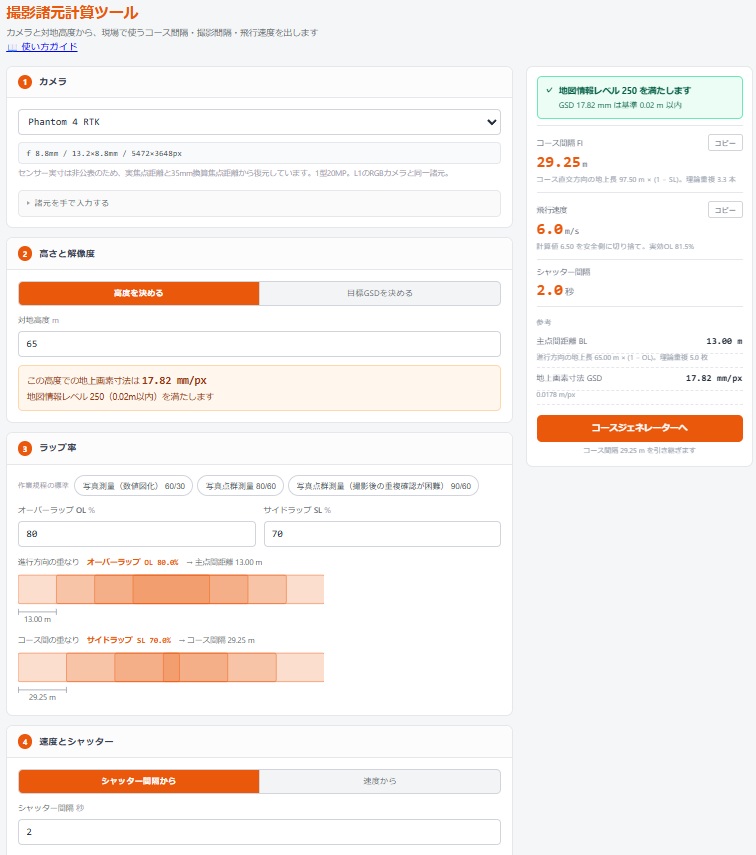
撮影諸元計算は、UAV写真測量の撮影計画を数値で固めるツールです。 カメラの諸元と対地高度、ラップ率を入力すると、地上画素寸法(GSD)・コース間隔・主点間距離・ 飛行速度とシャッター間隔がその場で求まり、地図情報レベルと作業規程のラップ率標準に対する 適合可否も同時に判定します。

求めたコース間隔はそのままドローンコースジェネレーターに引き継げるので、 「諸元を決める → コースを引く」までを続けて行えます。
主要機種のプリセット(Zenmuse P1の24/35/50mm、L1、Phantom 4 RTK、H20広角、Matrice 4E/4T広角)
センサー実寸での入力に加え、実寸が非公表の機種向けに35mm換算での入力に対応
「高度 → GSD」と「目標GSD → 必要な高度」の双方向計算
地図情報レベル250(0.02m以内)・500(0.03m以内)への適合を自動判定
作業規程の標準ラップ率をワンタッチ入力(写真測量60/30、写真点群80/60、重複確認が困難な場合90/60)
写真の重なり方を図で表示。何枚重なるかが目で見て分かる
飛行速度・シャッター間隔は常に安全側(重複が増える方向)に切り捨て
高度150m超・シャッター間隔2秒未満・諸元の食い違いを警告表示
コース間隔をコースジェネレーターへ引き継いでそのままコース設計へ
GSDとは: 地上画素寸法(Ground Sample Distance)、写真1画素が地上で何mに相当するかを表す値です。 対地高度に比例して大きく(粗く)なります。公共測量では地図情報レベルごとに上限が定められており、 レベル250なら0.02m以内、レベル500なら0.03m以内が基準です。
撮影諸元計算ツールの画面。左にカメラ・高度・ラップ率・速度の入力、右に地図情報レベルの判定とコース間隔・飛行速度・シャッター間隔の結果が並ぶ

使い方

カメラを選ぶ

手順1でカメラの諸元を決めます。入力を変えると結果は即座に更新されるので、確定ボタンはありません。

  • プリセット: 機種を選ぶと焦点距離・センサーサイズ・画素数が入ります。選択後は諸元の要約と、その値がメーカー公表値か復元値かの注記が表示されます
  • 手入力(センサー実寸): 「諸元を手で入力する」を開き、焦点距離・センサー横縦(mm)・画素数を入力します
  • 手入力(35mm換算): センサー実寸が公表されていない機種向けです。35mm換算焦点距離とアスペクト比を入れれば、画角の比が実機と一致するため写る範囲もGSDも正しく求まります

センサーの縦横比と画素数の比が食い違うと警告が出ます。異なる機種の値が混ざっていないか確認してください。

高度、または目標GSDを決める

手順2は「高度を決める」「目標GSDを決める」のどちらからでも始められます。

  • 高度を決める: 対地高度(m)を入力すると、その高度でのGSDと地図情報レベルの判定が表示されます
  • 目標GSDを決める: 目標の地上画素寸法(m/px)を入力すると、必要な対地高度を逆算します。「250 → 0.02m」「500 → 0.03m」のチップで基準値をワンタッチ入力できます

対地高度が150mを超えると警告が出ます。航空法上、原則として許可・承認が必要な高度です。

ラップ率を決める

手順3で進行方向のオーバーラップ(OL)とコース間のサイドラップ(SL)を設定します。

  • 標準値のチップ: 作業規程の標準値を一発で入力できます。選んだ標準に対する適合判定が結果欄に表示されます
  • 数値を直接入力: 手で値を変えると標準への適合判定は外れます(独自条件での計算とみなすため)
  • 図解: 写真4枚を実際の重複率どおりに並べて描くので、濃く重なっている部分=何枚に写るかが目で確認できます

目安として、数値図化のUAV写真測量はOL60%/SL30%、写真点群測量はOL80%/SL60%、撮影後に重複度を確認できない場合はOL90%/SL60%です。

速度とシャッター間隔を決める

手順4はどちらを固定するかを選びます。

  • シャッター間隔から: 機体の最短撮影間隔を入力して、そのとき出せる飛行速度を求めます
  • 速度から: 飛ばしたい速度を入力して、必要なシャッター間隔を求めます

丸めは常に安全側(重複が増える方向)に切り捨てます。結果には丸める前の計算値と、丸めた後の実効オーバーラップ率も表示されるので、余裕がどれだけあるか確認できます。丸め幅は詳細設定で1 / 0.5 / 0.1から選べます。

シャッター間隔を2秒より短くすると警告が出ます。機種によっては連写が追いつかないため、実機の最短間隔を確認してください。

結果を確認する

右側(スマホでは下部)の結果欄に、現場で使う値と判定がまとまって表示されます。

  • 判定: 地図情報レベルの適合と、選択中のラップ率標準への適合
  • コース間隔 FI: 隣り合うコースの間隔。コピーボタンで数値をそのままコピーできます
  • 飛行速度・シャッター間隔: 手順4で選んだ入力から求めた対の値
  • 参考: 主点間距離BL(進行方向の撮影位置の間隔)と地上画素寸法GSD

「コースジェネレーターへ」を押すと、コース間隔を引き継いだ状態でドローンコースジェネレーターが開きます。

詳細設定を使う

  • カメラの向き: 標準は「長辺をコース直交」です。コース間隔を広く取れて飛行効率が上がります。機体側の設定で長辺を進行方向に向ける場合のみ切り替えてください
  • 丸め幅: 速度・間隔の丸め単位です。速度が丸め幅より小さくなる低速条件では、0.5や0.1に細かくすると値が出ます

ツール下部の「計算式と作業規程の基準値」を開くと、使用している式(W = Dh × ω / f など)、地図情報レベルとGSDの対応表、ラップ率の標準値、根拠とした準則・マニュアルを確認できます。

よくある質問

GSDと地図情報レベルはどう決めればよいですか?
先に成果に求められる地図情報レベルが決まり、そこからGSDの上限が決まります。 レベル250なら0.02m以内、レベル500なら0.03m以内です。 「目標GSDを決める」モードで基準値を入れれば、その基準を満たす対地高度が逆算されるので、 まずその高度を上限として、現場の障害物や飛行時間を見ながら実際の高度を決めるのが実務的です。
使っているカメラのセンサーサイズ(mm)が分かりません
DJIをはじめ多くのメーカーは「1インチ」「1/1.3型」といった型式表記しか公表しておらず、 型式表記から実寸を割り出すことはできません。この場合は入力方式を「35mm換算」に切り替えて、 カタログの35mm換算焦点距離とアスペクト比を入力してください。 センサー幅と焦点距離の比が実機と一致するため、写る範囲もGSDも正しく計算できます。
Matrice 4のプリセットが2つあるのはなぜですか?
Matrice 4E(4/3型・5280×3956px)とMatrice 4T(1/1.3型・8064×6048px)は、 センサーも画素数も異なる別のカメラだからです。同じ高度でもGSDもコース間隔も変わるため、 機体名だけで選ばず、手元の機体がEかTかを必ず確認してください。
飛行速度が中途半端な数値にならないのはなぜですか?
丸めを常に安全側(重複が増える方向)に切り捨てているためです。 速度を上げてもシャッター間隔を延ばしてもオーバーラップは減るので、 どちらの向きでも切り捨てが安全側になります。 結果欄には丸める前の計算値と、丸めた後の実効オーバーラップ率が併記されます。
「長辺をコース直交」とはどういう意味ですか?
写真の長辺を進行方向に対して横向きに写す配置のことで、UAV写真測量の標準的な向きです。 コース直交方向に写る幅が広くなるためコース間隔を広く取れ、同じ範囲を少ないコース数で カバーできます。機体側の設定で向きが異なる場合のみ、詳細設定で切り替えてください。
計算結果をそのまま公共測量の計画に使えますか?
計画の検討には使えますが、最終的な確認はご自身で行ってください。 本ツールは作業規程の準則(令和7年4月1日施行の一部改正)、UAVを用いた公共測量マニュアル(案)、 UAV搭載型レーザスキャナを用いた公共測量マニュアル(案)の基準値に基づいて判定していますが、 適用する規程や発注者の仕様は案件ごとに異なります。
起伏のある現場でもこの計算で足りますか?
GSDもラップ率も対地高度で決まるため、高低差の大きい現場では 高い場所ほどGSDが細かく重複が増え、低い場所ほど粗く重複が減ります。 安全側に見るなら現場の最も低い(=対地高度が大きくなる)地点を基準に諸元を決めてください。 地形に沿って高度を変える場合は、KML高度設定ツールで地形追従の経路を作成できます。

トラブルシューティング

「入力値を確認してください」と表示される
解決策: 焦点距離・センサーサイズ・画素数・高度はすべて0より大きい必要があり、 ラップ率は100%未満である必要があります。空欄になっている項目がないか、 ラップ率に100を入れていないかを確認してください。
「センサー比と画素比が食い違っています」と警告が出る
解決策: センサーの縦横比と画素数の比が一致していません。 異なる機種・異なるレンズの値が混ざっている可能性が高いので、 センサー寸法と画素数を同じ機種のカタログで揃えてください。 画素数だけ撮影モード(4:3と16:9など)の値を入れてしまうケースもよくあります。
「レベル500の基準を超えています」と判定される
解決策: GSDが0.03mを超えています。対地高度を下げるか、 より焦点距離の長いレンズ(例: P1のDL 35mm・50mm)や高画素の機体に変更してください。 必要な高度は「目標GSDを決める」モードに切り替えれば逆算できます。
飛行速度やシャッター間隔が「-」になる
解決策: 計算値が丸め幅より小さいため、切り捨てると0になってしまう状態です。 詳細設定の「速度・間隔の丸め幅」を0.5や0.1に細かくしてください。 低高度・高ラップ率の設定では速度が数m/s未満になるため起こりやすくなります。
ラップ率の適合判定が消えてしまった
解決策: ラップ率の数値を手で編集すると、標準への適合判定は自動的に外れます。 判定を表示したい場合は、標準値のチップを押し直して基準を選択してください。
実際に撮れた写真の枚数・重複が計算と合わない
解決策: 計算は入力した対地高度が全域で一定であることを前提にしています。 起伏のある現場では場所によって実際の対地高度が変わるため、重複も変動します。 現場の最低標高側を基準に諸元を決めるか、地形追従の経路を用いてください。 また、機体側の撮影間隔が設定値どおり出ているか(連写が追いついているか)も確認してください。