概要・機能
高度の入っていない飛行ルートのKMLを読み込み、地形の起伏に合わせた高度を自動で入れるツールです。 起伏のある現場でも一定の対地高度(AGL)を保てるので、写真の重複率や地上画素寸法(GSD)を均一にできます。
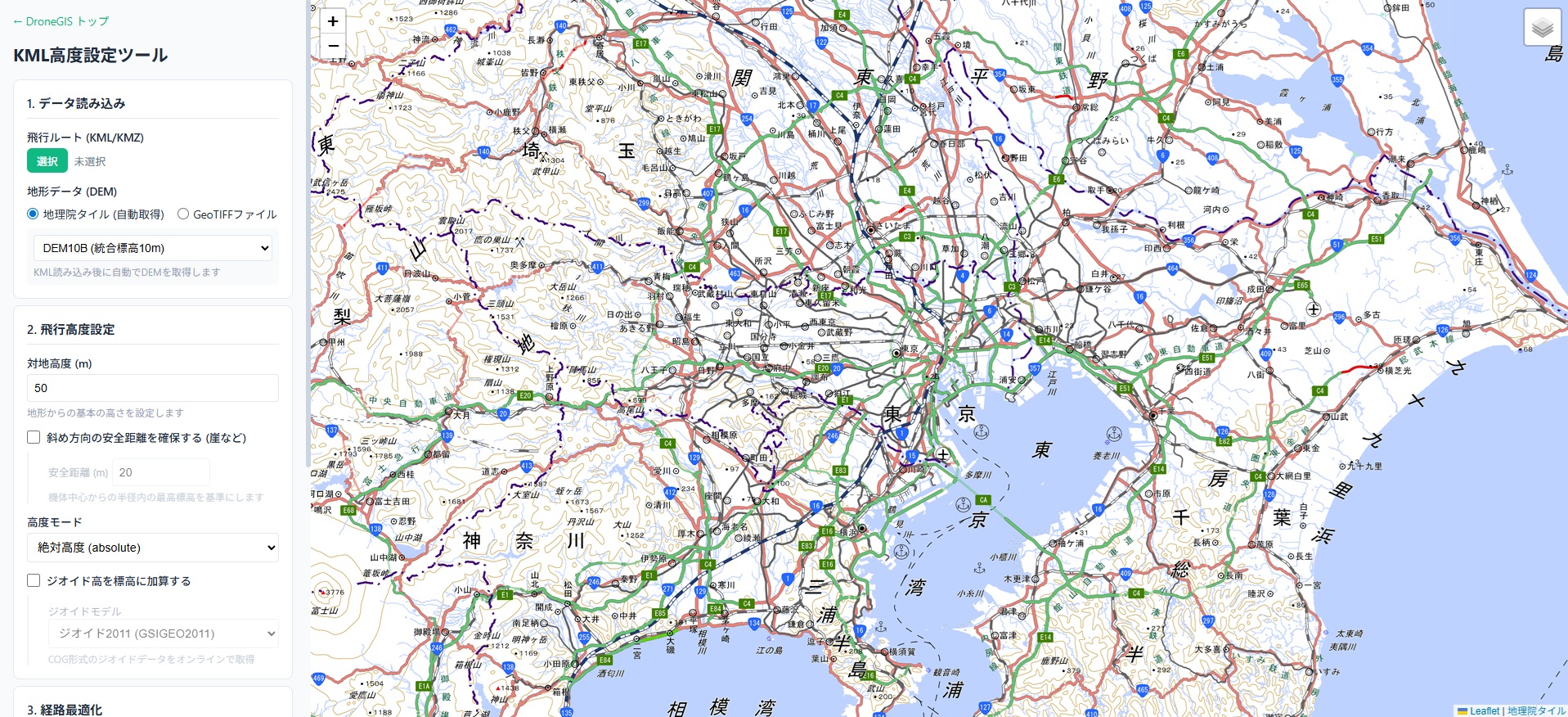
KMLを読み込んで対地高度を入れ、「飛行経路を生成」を押すだけで使えます。 DEM・ジオイド・高度モードはすべて初期値のままで問題ありません。
※ 画面例は「高度の許容幅 上5m / 下5m」「崖などの安全距離を確保 ON(10m)」で生成したものです(初期値は下0m・安全距離OFF)。下を5mにしているため、結果の「対地高度(経路上)」が設定値60mを下回って55.1mまで下がっています。
使い方(4ステップ)
KMLを読み込む
左パネルの「飛行ルート (KML/KMZ)」から選択するか、画面のどこにでもドラッグ&ドロップします。読み込むと元の経路が地図に表示されます。
地形データは地理院タイル(DEM5A)が自動で使われるので、DEMファイルを用意する必要はありません。
対地高度を入力する
地表から何メートル上を飛ぶかを入力します(初期値60m)。ここだけ決まっていれば生成できます。
崖や急斜面のそばを飛ぶ場合は「崖などの安全距離を確保」もONにしておくと安心です。その他の項目は設定項目の意味を参照してください。
「飛行経路を生成」を押す
生成された経路が地図に赤線で表示され、右側の結果パネルに次の内容が出ます。
- 総飛行距離・最高高度 / 最低高度(出力される高度の値)
- 対地高度(経路上): ノード間の直線も含めて実際に何mの高さを飛ぶか。設定値どおりに収まっているかの確認用
- ポイント数とノード内訳(元 → 補間 → 最終): どの段階で点が増減したか
- DEMやジオイドを取得できなかった点があれば黄色の警告
やり直すときは「リセット」でKMLと結果だけがクリアされます(設定値は残ります)。
KML / CSV で保存する
- KML保存: 詳細設定の「高度モード」で出力。フライトプランナーやGoogle Earthで使えます
- CSV保存: No・経度・緯度・飛行高度・地形標高・ジオイド高(複数ラインならLineIndex / LineName列も付きます)
設定項目の意味
すべて初期値のままで安全に動作します。調整したいときだけ読んでください。
高度の許容幅(上 5m / 下 0m)
ノードを減らすための設定です。ノードを間引いた結果、対地高度が設定値から上へずれてよい量が「上」、下へずれてよい量が「下」です。
- 上: 大きくするほどノードが減り、経路が直線的になります。1〜3m=厳密/5〜10m=バランス(推奨)/20m〜=ノード激減。0にすると平滑化しません(間引き無効)
- 下: 初期値0=地形侵入を完全に防止。0より大きくするとノードが大幅に減りますが(実測で1m許すと約6割減)、安全余裕をそのまま削ります
崖などの安全距離を確保(初期OFF / 半径20m)
機体の真下だけでなく、指定した半径内の最高標高を基準に高度を決めます。崖・鉄塔・急斜面の際を飛ぶときの保険です。半径を大きくすると処理時間が増えます。
詳細設定
- 地形データ (DEM): 初期値は地理院タイルのDEM5A。オフライン作業や国外、独自の地形データを使うときだけGeoTIFFを選びます
- 高度モード: 初期値は絶対高度 (absolute)。多くのドローン自動航行ソフトはこれを期待します。
relativeToGroundを選ぶと地表からの高さ(=設定した対地高度)で書き出され、clampToGroundは高度を無視して地面に貼り付くので平面形状の確認用です - ジオイド高を標高に加算する: 初期値ON。標高+ジオイド高=楕円体高に変換します。絶対高度で出すならONのままにしてください。モデルはジオイド2024(初期値)とジオイド2011から選べます
- ノード追加間隔: 初期値10m。この間隔より長い直線に点を追加して地形の変化を捕まえます。細かくするほど正確ですが処理は重くなります(0で無効)
- 元のKMLノードも削減する: 初期値OFF。OFFの間、元のKMLにあるノードは1点も削除されません(平面形状を変えないための安全設計)。ONにすると、指定した「平面のずれ」以内で形状を再現できる冗長なノードも削除します
よくある質問
標高(MSL)= 平均海面からの高さ。地理院DEMが返す値。
楕円体高= GPSが使う基準からの高さ。
標高 + ジオイド高。多くのドローン自動航行ソフトは楕円体高を期待するため、初期設定(高度モード=絶対高度、ジオイド高加算=ON)のままで楕円体高のKMLが出力されます。
DEM1A(1mメッシュ・整備範囲は限定的)は崖や構造物際の精密な計画向けですが、微地形を拾うぶんノード数と処理時間が増えます。全国を粗く一様に評価したいときは DEM10B(10m・全国カバー) を選びます。
上限(例: 60〜65m)は「高度の許容幅(上)」、下限は「(下)」の設定に対応します。下を0にしていれば下限は設定値を下回りません。
トラブルシューティング
「ノード追加間隔」が0だと補間点そのものが無く、間引く対象がないため変化しません。10m程度に設定してください。