概要・機能
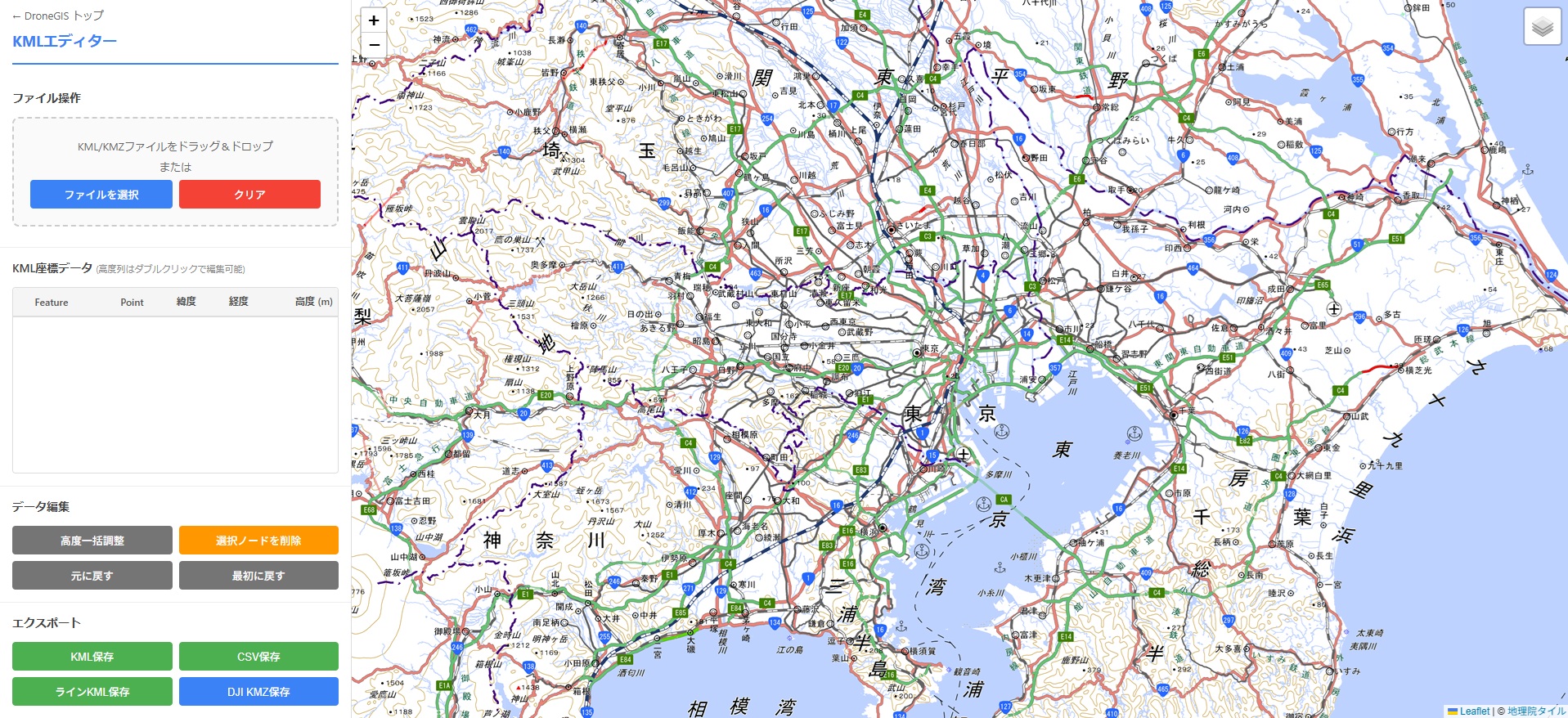
KMLエディターは、地図上にポイント・ライン・ポリゴンを直接描いてKML/DXF/GeoJSONを作成できるツールです。 Google Earthやドローン飛行計画で使用されるKML/KMZに加え、GeoJSON・DXF(平面直角座標系)の 読込・編集・可視化にも対応しています。 地図上でノードを確認・移動しながら、高度の一括調整やルートの逆順など、 様々な編集操作が行えます。
地図上への新規作図(ポイント・ライン・ポリゴン)
KML/KMZ/GeoJSON/DXFファイルの読み込み(画面全体へドラッグ&ドロップ対応)
座標データのテーブル表示・高度のダブルクリック編集
地図上でのノード移動・削除
高度一括調整・標高の一括取得・ルート逆順・元に戻す/最初に戻す
KML / ラインKML / CSV / GeoJSON / DXF / DJI KMZエクスポート
使い方
地図上に描く(右パネル「作図」)
ファイルが無くても、地図上に直接ジオメトリを作成できます。
- ポイントを描く: 地図をクリックした位置に点を作成
- ラインを描く: クリックで頂点を追加し、ダブルクリックで確定
- ポリゴンを描く: クリックで頂点を追加し、最初の頂点をクリックして閉合
- 作図中はEscキーで中止できます。確定後は通常の編集(ノードのドラッグ・削除)が使えます
- 作図した点の高度は0mです。「標高を一括取得」で地理院の標高に置き換えられます
ファイルを読み込む
編集したいファイルを読み込みます。対応形式は KML / KMZ / GeoJSON / DXF です。
- 画面のどこにでもファイルをドラッグ&ドロップ
- または「ファイルを選択」ボタンから選択
- 複数ファイルの同時読み込みにも対応(形式の混在可)
- DXFを選んだ場合は、系番号の選択ダイアログが表示されます
座標・高度を確認・編集する
左パネルにKML座標データがテーブル表示されます。中央の地図と連動しています。
- 高度の編集: テーブルの高度列をダブルクリックして直接入力
- ノードの移動: 地図上でノードをドラッグして位置を変更
- ノードの選択: テーブルの行クリックまたは地図上のノードクリック
データを編集する(右パネル)
右パネルの「データ編集」から一括操作を行えます。
- 高度一括調整: 全ノードの高度を一括で加減算
- 選択ノードを削除: テーブルで選択したノードを削除(Deleteキーでも可)
- ルートを逆順: 全フィーチャーのポイント順序を反転
- 標高を一括取得: 高度0mのノードに国土地理院の標高を取得して反映(オンライン接続が必要)
- 元に戻す / 最初に戻す: 編集操作の取り消し(Ctrl+Zでも可)
ファイルをエクスポートする(右パネル)
右パネルの「エクスポート」から必要な形式を選択します。
- KML保存: 元のKML書式を維持して出力。読み込んだ元KMLが無い場合や構造が変わっている場合は、ポイント/ライン/ポリゴンごとの標準KMLとして出力します
- ラインKML保存: 全フィーチャーの点をつないだ1本のラインとしてKMLを生成
- CSV保存: 座標一覧を出力
- GeoJSON保存: GeoJSON形式で出力(WGS84)
- DXF保存: 系番号を選択してCAD用のDXFを出力(ポリゴンは閉合ポリラインとして出力)
- DJI KMZ保存: DJIドローン用のKMZを生成(機種・速度・高度設定可)
よくある質問
地図上で線を引いてKMLやDXFを作れますか?
はい。右パネルの「作図」からポイント・ライン・ポリゴンを地図上に描き、
「KML保存」「DXF保存」「GeoJSON保存」でそのまま書き出せます。
ファイルを読み込まずに、白紙の状態から作成できます。
作図した図形の高度はどうなりますか?
地図のクリックからは高さが決まらないため、作図直後の高度は0mです。
右パネルの「標高を一括取得」で、高度0mのノードに国土地理院の標高を取得して反映できます
(オンライン接続が必要です)。取得できなかった点は0mのまま残ります。
ポリゴン(面)は扱えますか?
はい。作図で作成できるほか、KML・GeoJSON・DXF(閉合ポリライン)から読み込んだ面も面のまま保持します。
エクスポート時はKMLならPolygon、GeoJSONならPolygon、DXFなら閉合したLWPOLYLINEとして出力します。
なおDJI KMZは航路のため、ポリゴンは対象外です。
DJI Pilot 2で使用できますか?
はい、「DJI KMZ保存」からDJIドローン対応のKMZファイルをエクスポートできます。
機種、飛行速度、高度モードなどの設定が可能です。
高度情報は編集できますか?
はい、テーブルの高度列をダブルクリックして個別に編集できます。
また「高度一括調整」で全ノードの高度を一括で加減算することもできます。
ルートの開始と終了を入れ替えたい
右パネルの「ルートを逆順」ボタンで、全フィーチャーのポイント順序を反転できます。
元に戻したい場合は「元に戻す」で取り消せます。
DXFを読み込むと「系番号」を聞かれます。何を選べばよいですか?
対象地域の平面直角座標系を選びます。目安として東京・関東は9系、大阪・京都は6系、北海道西部は11系。
地図中心位置から推定した値が初期選択されるので、対象エリアに地図を移動してから読み込むと自動で適切な系番号になります。
トラブルシューティング
KMZファイルが読み込めない
解決策: KMZファイルが破損している可能性があります。
拡張子を.zipに変更して解凍し、中のdoc.kmlを直接読み込んでお試しください。
DXFを読み込んだら全然違う場所に表示される
解決策: 系番号の選択が正しくない可能性があります。
一度クリアして、対象地域に正しく地図を移動させてから再読込してください
(読込時のダイアログでは地図中心位置から推定された系番号が初期選択されます)。
手動で正しい系番号を選択することもできます。
「KML保存」が押せない・エラーになる
解決策: 「KML保存」は元のKML書式を維持する機能のため、フィーチャーの数や順序が変わると使えません
(ルート逆順、フィーチャー全削除、別ファイル追加読込が該当)。
代わりに「ラインKML保存」「GeoJSON保存」「DXF保存」をご利用ください。