概要・機能
画像トリミングツールは、ブラウザ上で画像ファイルを矩形にトリミング・回転できるツールです。 ドローン空撮写真のように、EXIF(撮影日時・カメラ情報・GPS位置情報)やXMPメタデータを含む画像を、 メタデータを維持したままトリミング・保存できます。処理はすべてローカル(ブラウザ内)で完結するため、 画像ファイルが外部サーバーに送信されることはありません。
ドラッグ操作による直感的な矩形トリミング
-180°〜+180°の自由な回転角度指定(0.1°単位)
アスペクト比プリセット(1:1, 4:3, 3:2, 16:9, 3:4, 2:3, 9:16, 自由)
EXIF・XMP(GPS・撮影日時・カメラ情報)を維持したJPEG出力
出力形式の選択(元と同じ / JPEG / PNG)と品質調整
完全ローカル処理(サーバーにデータを送信しません)
対応フォーマット: 入力はJPEG・PNG・WebPに対応しています。
出力はJPEG・PNGから選択可能で、「元と同じ」を選ぶと入力形式を維持したまま保存します。
メタデータ維持: JPEG出力時は元画像のEXIF・XMPセグメントをコピーして保存します。
撮影位置(GPS)・撮影日時・カメラ機種・レンズ情報などがトリミング後も保持されるため、
写真測量やGISワークフローでそのまま再利用できます。
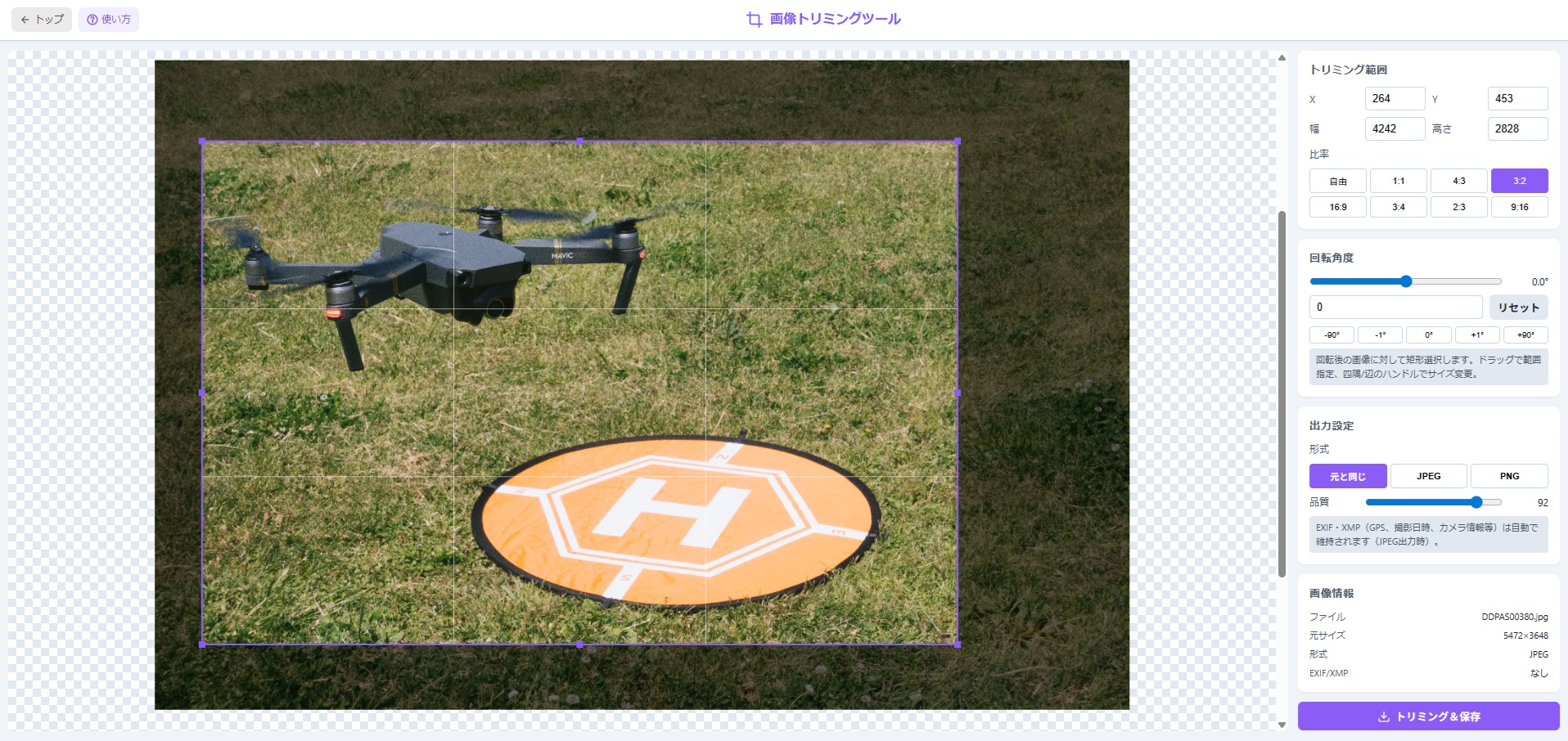
使い方
画像ファイルを読み込む
プレビューエリアに画像をドラッグ&ドロップするか、クリックしてファイルを選択します。
- 対応形式:
JPEGPNGWebP - 読み込み後、プレビューと「画像情報」パネル(ファイル名・サイズ・EXIF/XMP有無)が表示されます
回転角度を設定する(任意)
「回転角度」パネルで画像の向きを調整します。
- スライダー / 数値入力: -180°〜+180°の範囲で0.1°単位で指定
- プリセットボタン:
-90°-1°0°+1°+90°で微調整・直角回転 - リセット: 角度を0°に戻す
回転後の画像に対して矩形範囲を指定するため、水平を合わせてから切り抜きたい場合に便利です。
トリミング範囲を指定する
プレビュー上でドラッグして矩形範囲を作成します。作成後は四隅・辺のハンドルでサイズ変更できます。
- 数値入力: X、Y、幅、高さを直接ピクセル単位で入力可能
- アスペクト比: 「自由」「1:1」「4:3」「3:2」「16:9」「3:4」「2:3」「9:16」から選択
- 比率を固定すると、ハンドル操作時にアスペクトが維持されます
出力設定を選ぶ
「出力設定」パネルで保存形式と品質を指定します。
- 元と同じ: 入力ファイルと同じ形式で保存(JPEG入力ならJPEG出力)
- JPEG: 品質スライダーで圧縮率を調整可能(50〜100)。EXIF/XMPが維持されます
- PNG: 可逆圧縮で保存(EXIFは保持されません)
トリミング&保存
右下の「トリミング&保存」ボタンを押すと、指定範囲で切り抜いた画像がダウンロードされます。
- ファイル名は元のファイル名に
_croppedが付加されます - JPEG出力の場合、元画像のEXIF・XMPセグメントが出力ファイルに埋め込まれます
PNG出力時の注意: PNGはEXIFセグメントの標準的な格納場所を持たないため、
PNG形式で保存するとEXIF・XMP情報は失われます。メタデータを保持したい場合はJPEG出力を選択してください。
よくある質問
画像データはサーバーに送信されますか?
いいえ。すべての処理はブラウザ内(クライアントサイド)で完結します。
画像ファイルはサーバーにアップロードされることはなく、GPS位置情報などを含むドローン写真も
安心して処理できます。
EXIFのGPS位置情報は維持されますか?
はい。JPEG出力を選択した場合、元画像のEXIF(GPS座標・撮影日時・カメラ機種など)と
XMPメタデータがそのまま出力ファイルに埋め込まれます。
トリミングしてもGPSタグは書き換えられないため、写真測量やGIS解析でそのまま再利用できます。
回転すると画像の端が切れますか?
回転後も画像全体が収まるよう、キャンバスサイズは元画像の対角線長に自動拡張されます。
切り抜き範囲は回転後の画像に対して指定するため、任意の方向・範囲で自由にトリミングできます。
どのくらいのサイズの画像まで扱えますか?
ブラウザのCanvas制限に依存します。一般的なPC・Chromeでは数千万画素(8K相当)の画像でも
処理可能ですが、非常に大きな画像ではメモリ不足やCanvasサイズ制限に達する場合があります。
ドローンの通常撮影画像(2000万画素程度)であれば問題なく処理できます。
HEIC / RAW形式には対応していますか?
現時点ではJPEG・PNG・WebPのみに対応しています。HEIC(iPhone写真)やRAW(DNG・NEF等)は
ブラウザが直接扱えないため、事前にJPEGへ変換してから本ツールをご利用ください。
トラブルシューティング
画像を読み込めない
解決策: 対応形式はJPEG・PNG・WebPです。HEIC・RAW・TIFFなどは
ブラウザが直接デコードできないため読み込めません。
事前にJPEGへ変換するか、別ツールをご利用ください。
保存した画像にEXIFが残っていない
解決策: 出力形式が
PNGになっていないか確認してください。
EXIF/XMPはJPEG出力時のみ維持されます。「元と同じ」または「JPEG」を選択してください。
元画像がPNG・WebPの場合はそもそもEXIFが含まれていない可能性があります
(「画像情報」パネルの「EXIF/XMP」欄で確認できます)。
アスペクト比を固定しても維持されない
解決策: 比率ボタンを選択してから矩形をドラッグ作成、または
ハンドルでリサイズしてください。既に「自由」で作成済みの矩形は、
比率ボタンを選んだ時点で自動調整されます。
大きな画像でブラウザが重くなる
解決策: 数億画素級の超高解像度画像はCanvasのメモリ制限に達する場合があります。
他のタブを閉じてメモリを解放するか、事前に画像を縮小してご利用ください。