写真をトリミングすると位置情報(EXIF)が消える理由と、残したまま切り抜く方法
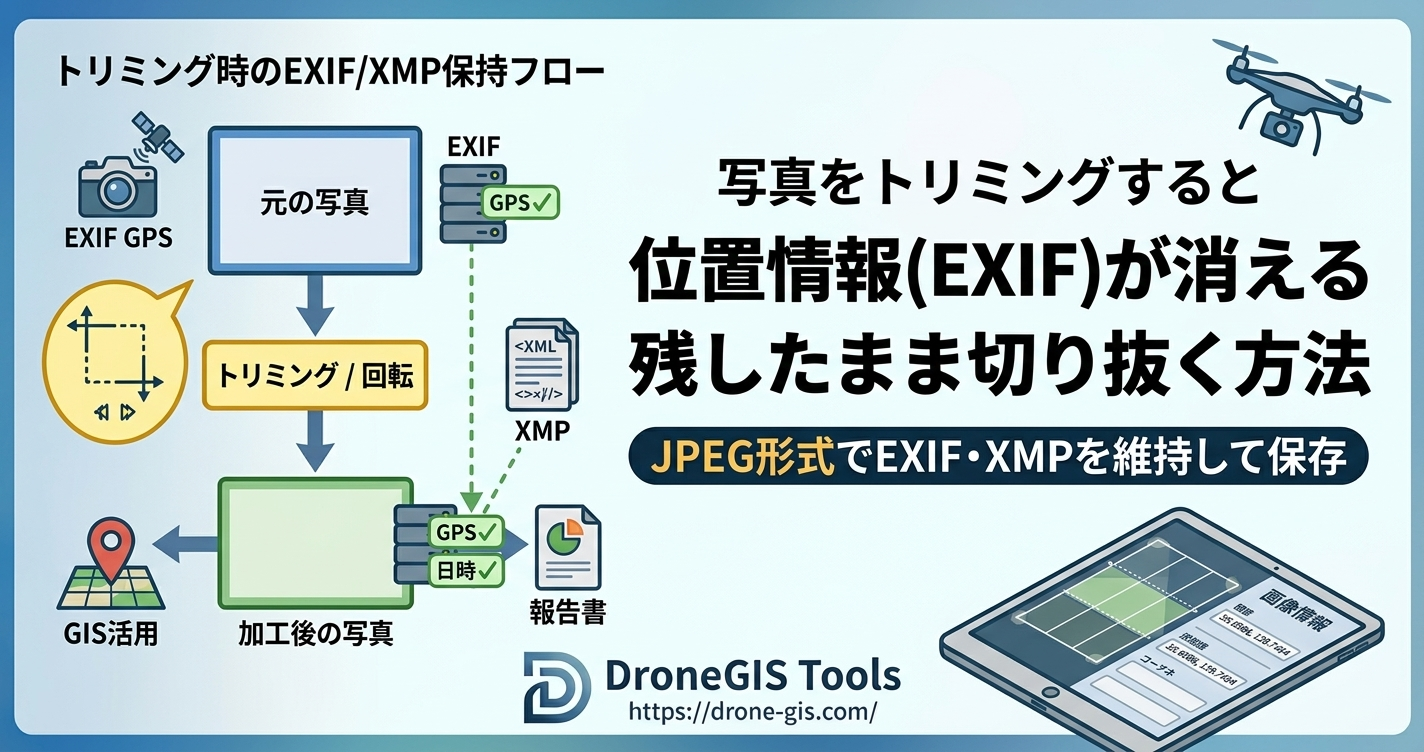
「切り抜いたら撮影場所が分からなくなった」問題
ドローンや現場で撮った写真の必要な部分だけを切り抜いて使う、という作業はよくあります。ところが、トリミングした写真を後から地図ツールに読み込もうとすると「位置情報がありません」と表示され、撮影場所が分からなくなっている——これは画像編集でとても起こりやすい落とし穴です。
原因は、写真に埋め込まれていたEXIF(撮影位置・日時・カメラ情報)が、トリミングや保存の過程で失われてしまうことにあります。元の写真には確かにGPS座標が記録されていたのに、加工後のファイルからは抜け落ちてしまうのです。
この記事では、なぜトリミングで位置情報が消えるのかという仕組みと、EXIF/XMPを維持したまま写真を切り抜く方法を解説します。撮影位置を保ったまま加工できれば、写真測量やGISのワークフローにそのまま戻せます。
写真に埋まっているメタデータ(EXIF / XMP)
JPEG写真の中には、目に見える画素データとは別に、撮影状況を記録したメタデータが一緒に格納されています。代表的なものが2種類あります。
- EXIF — 撮影日時、カメラの機種・レンズ、絞り・シャッター速度・ISO、そしてGPS座標(緯度・経度・高度)や撮影方向などが入っています
- XMP — Adobeが策定したXMLベースのメタデータ。ドローンではジンバル姿勢や相対高度などのメーカー独自情報がここに記録されることがあります
EXIFのGPSタグに何が入っているか、デバイス(スマホ・デジカメ・ドローン)でどう違うかは写真のEXIF情報で撮影位置を地図に表示する方法で詳しく解説しています。本記事では、この大切なメタデータを「加工しても失わない」ことに焦点を当てます。
なぜトリミングで位置情報が消えるのか
多くの画像編集ソフトやアプリは、トリミングや回転を行うと画像を新しく作り直して保存します。このとき、画素(見た目)はコピーされても、元ファイルにあったEXIF/XMPのメタデータが新しいファイルに引き継がれない、という挙動が起こります。
特にブラウザやアプリ上の編集では、内部的に画像をCanvas(描画領域)へ展開してから書き出すケースが多く、Canvasに描いた時点でメタデータは画素から切り離されて消えます。そのまま保存すると、見た目は同じでもEXIFのない「素のJPEG」が出力されるわけです。
つまり「トリミングという操作そのもの」が位置情報を消すのではなく、保存時にメタデータを引き継ぐ処理をしているかどうかが分かれ目です。メタデータを明示的にコピーして書き戻すツールを使えば、切り抜いてもGPSは残せます。
PNG変換・スクショ・SNSの落とし穴
位置情報が消える典型パターンを知っておくと、事故を防げます。
1. PNGで保存する
前述の通り、PNGはEXIFを標準で保持しません。「きれいに残したいから」とJPEGをPNGに変換して保存すると、その時点でGPSや撮影日時は失われます。位置情報を残したいならJPEGのまま保存するのが基本です。
2. スクリーンショットで切り出す
写真の一部をスクショで切り出すのは手軽ですが、スクショは「画面を撮った新しい画像」であり、元写真のEXIFは一切引き継がれません。撮影位置を保ちたい用途では避けましょう。
3. SNS・チャットを経由する
X(旧Twitter)・Instagram・LINEなどに写真をアップロードすると、多くのサービスがプライバシー保護のためにGPSを含むEXIFを自動で削除します。SNSからダウンロードし直した写真には位置情報がない、というのはこのためです(裏を返せば、撮影場所を知られたくない写真をSNSに上げる際はこの挙動が安全側に働きます)。
4. HEIC(iPhone写真)の変換
iPhoneのHEIC写真にもGPSは記録されていますが、HEICはブラウザや一部ソフトで直接扱えません。JPEGへ変換してから加工することになりますが、変換方法によってはこの段階でEXIFが落ちることがあります。変換時に「メタデータを保持」する設定を選ぶか、EXIF維持に対応した手段を使ってください。
EXIFを維持したままトリミングする方法
位置情報を保ったまま切り抜くには、次のポイントを押さえます。
- 出力はJPEGにする — PNG・WebPではEXIFが保持されないため、メタデータを残すならJPEG一択です
- EXIF/XMPを引き継ぐツールを使う — 保存時に元画像のメタデータセグメントをコピーして書き戻すツールを選びます
- 元ファイルは残しておく — 加工は必ずコピーに対して行い、オリジナルを保管しておけば万一メタデータが落ちても復旧できます
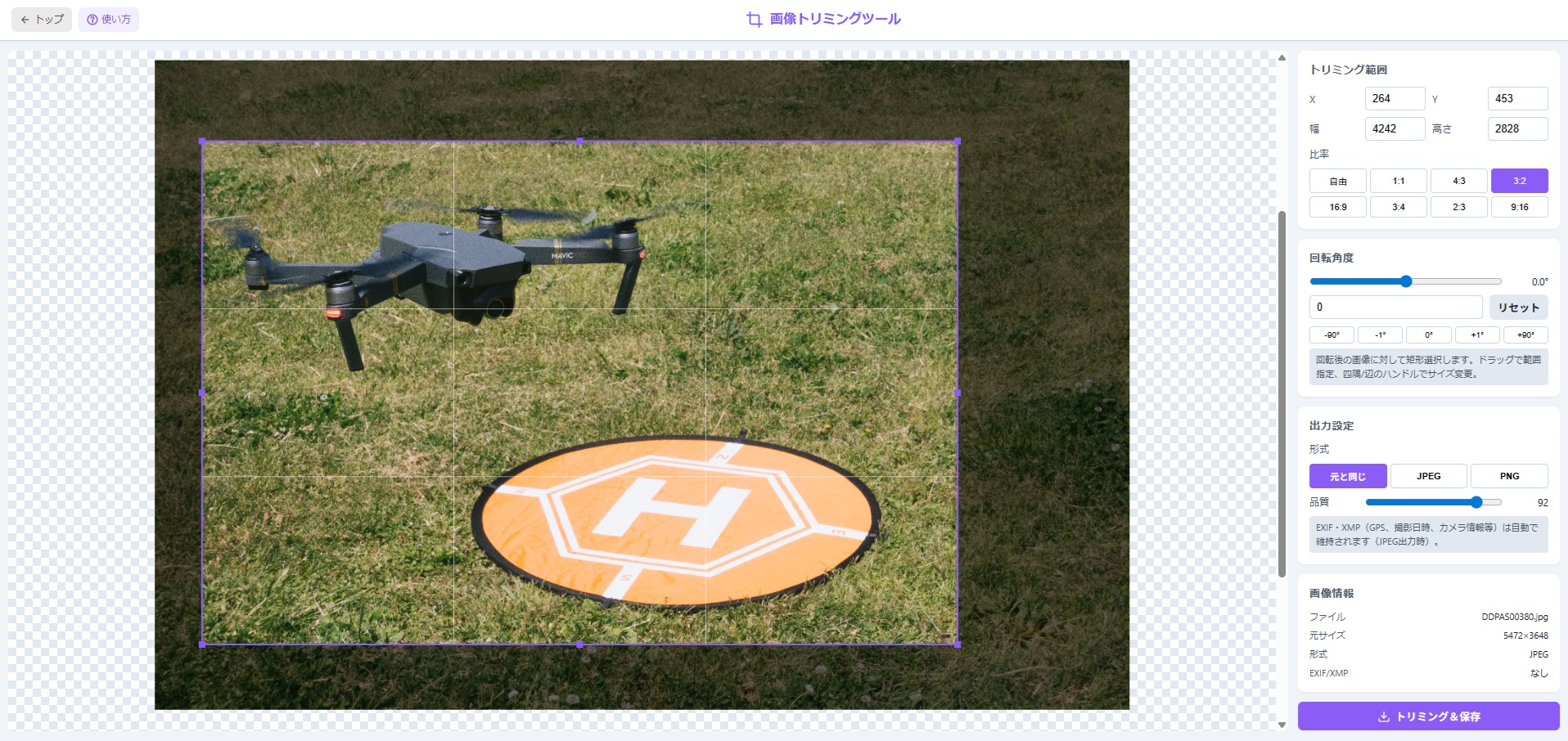
DroneGIS Toolsの画像トリミングツールは、ドローン空撮写真のようにEXIF(GPS・撮影日時・カメラ情報)やXMPを含む画像を、メタデータを維持したままトリミング・回転して保存できます。JPEG出力時に元画像のEXIF/XMPセグメントをコピーして埋め込むため、切り抜いてもGPSタグは書き換えられません。処理はすべてブラウザ内で完結し、画像が外部サーバーに送信されることもありません。
画像トリミングツールの使い方
ブラウザだけで、EXIFを維持したままトリミングする手順です。
- 画像を読み込む — JPEG/PNG/WebPをドラッグ&ドロップ。読み込むと「画像情報」パネルにEXIF/XMPの有無が表示されます
- 必要なら回転 — -180°〜+180°を0.1°単位で調整し、水平を合わせます
- トリミング範囲を指定 — プレビュー上でドラッグ。1:1・16:9などのアスペクト比固定や、ピクセル数の直接入力も可能です
- 出力形式を「JPEG」または「元と同じ」にする — ここでPNGを選ぶとEXIFが失われるので注意。品質スライダーで圧縮率も調整できます
- 「トリミング&保存」 — 元画像のEXIF/XMPを埋め込んだJPEGがダウンロードされます(ファイル名に
_croppedが付きます)
測量・GISワークフローでの活用
位置情報を保ったまま加工できると、写真をデータとして扱い続けられます。具体的な活用例を挙げます。
1. 必要な範囲だけ切り出して地図にプロット
不要な空や地面を切り落として被写体だけにしても、GPSが残っていればEXIF地図表示ツールでそのまま撮影位置を地図にプロットできます。現場記録写真の整理がスムーズになります。
2. 報告書・成果品向けに体裁を整える
点検報告書や納品資料用に写真の傾きを直し、注目箇所を切り出しても、位置情報を保持しておけば「どこを撮ったか」の根拠を失いません。
3. 写真測量(SfM)の素材整理
SfM処理では各写真のGPSが概略の初期位置として使われます。トリミングでGPSが消えると初期位置の手がかりを失うため、写真測量に使う画像は位置情報を維持して扱うのが安全です。ただしトリミングは画像内の対応点や有効画角に影響するため、SfM用の画像は基本的に未加工のまま使い、トリミングは報告書・確認用に留めるのが無難です。